Mostrando entradas con la etiqueta Xposed. Mostrar todas las entradas

sábado, 8 de octubre de 2016

[Xposed] [SÓLO STOCK] Cómo instalar Xposed Framework en el Galaxy Core 2

¡Hola! Hace mucho quería subir este tutorial, pero no lo hice porque ya muchos lo habían hecho. Igual lo he por publicar ya que quiero que este blog sea la más grande biblioteca de modificaciones para el Core 2

Bien, ¿Para que sirve Xposed?

  • En teoría sirve para agregar funciones y apariencia al sistema y cambiar las que ya tiene
  • Lo logra modificando el systema, por lo que presisa ROOT
  • En sí, no hace nada. Para lograr estas modificaciones necesitaremos Módulos que podemos descargar dentro de la aplicación

Requisitos para instalarlo:

  • Ser usuarios ROOT

Descarga e instalación:

  1. Instalar el APK normalmente
  2. Entrar en la aplicación
  3. Ir al primer apartado denominado "Framework"
  4. Dar un toque en Instalar
  5. Darle los permisos de ROOT [Si, es necesario]
  6. Reiniciar el sistema
  7. Verificamos que en apartado Framework aparezca que está activado
  8. ¡Listo! ya podríamos usar esta app, sólo queda descargar los módulos
Puedes encontrar módulos útiles en Youtube, donde explican para que sirven y cómo usarlos

sábado, 24 de septiembre de 2016

[TUTORIAL] Cómo instalar Xposed en el Galaxy Core 2 con CM12.1

¡Hola! por pedido de ustedes, me dedico a hacer este tutorial, espero lo disfruten.

Requisitos:

  • TWRP
  • ROOT (Activar en las opciones de desarrollador, mirar el video)

Vídeo con instrucciones y prueba de funcionamiento:

Pasos a seguir y archivos a descargar:

Archivos:
1) Iniciar en modo recovery, ir a la opción Instalar, seleccionar el archivo y deslizar para confirmar el Flasheo. Esperan a que concluya.
2) Reinician el sistema.
3) Esperen a que se complete el proceso de actualizando Android, A mi me llevó 3 minutos en el BootAnimation y 10 en completar la optimización.
4) Van a Xposed y seleccionan la primera opción que dice "Framework" y verifican que les salga el enunciado de Xposed Framework version 86 is active
5) Listo! ya podrían empezar a usar los módulos que ustedes quieran

domingo, 7 de agosto de 2016

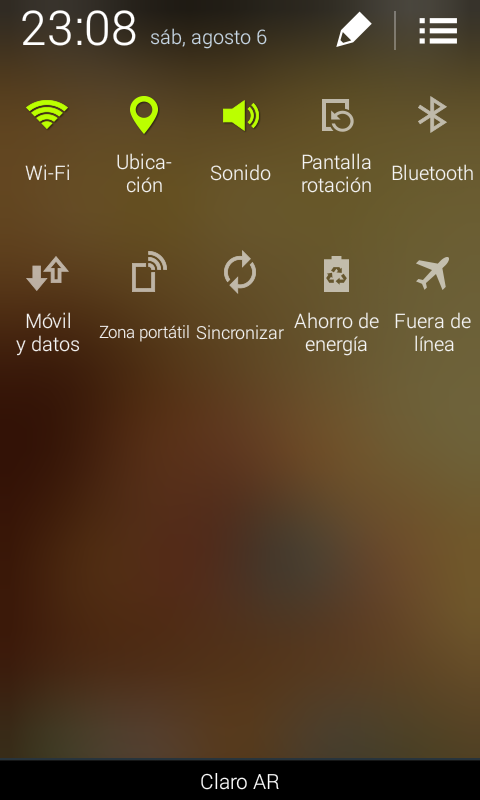
[TUTORIAL] [XPOSED] Cómo poner el efecto de desenfoque en el panel de notificaciones

¡Hola! Hoy te traigo algo que ya muchos saben, pero nunca viene mal escribirlo. Se trata de cómo poner el panel de notificaciones con un efecto de desenfoque

Requisitos:

  • Xposed
  • ROOT
  • Explorador de Archivos ROOT (Yo uso ES File Explorer)

Instrucciones:

  1. Descargar, instalar y activar Xposed instaler. Esta es la versión para nuestro dispositivo: [Descargar por MEGA: https://mega.nz/#!UMx1HZbS!uEnhVkm3phsMU4kEe-2J05xHENgr5e0NzbeXn5Lil_4] [Descargar por Google Drive: https://drive.google.com/open?id=0B52_Z3aByquDX1dPVlVYLTNhUjQ]
  2. En Xposed, vamos al apartado Descarga y buscamos Serajr Blurred System UI, vamos al apartado Descarga y descargamos la ultima versión del Módulo y lo instalamos
  3. Luego de que se haya instalado vamos al apartado módulos y lo activamos.
  4. Con el explorador de archivos ROOT, vamos al /system y abrimos con el editor de texto el archivo build.prop
  5. en éste archivo buscamos la línea " ro.build.scafe=macchiato" y la cambiamos por " ro.build.scafe=capuccino", luego de esto guardamos el archivo.
  6. Entramos en la aplicación Blurred System UI y bajamos hasta el apartado "Fondo translúcido" y tildamos las primeras 3 opciones
  7. Reiniciamos nuestro disposistivo
  8. Luego del reinicio ya podríamos ver el panel de notificaciones totalmente con el efecto de desenfoque...

Capturas:


¡Espero te sirva este post, hasta otra!
PROBADO EN EL SAMSUNG GALAXY CORE 2 SM-G355M, PERO ES COMPATIBLE CON EL H Y DEMÁS MODELOS